Excel里数字怎么变货币格式?一招搞定,看着更专业
支持:
应用介绍
ImToken钱包在安全性设计上做了诸多努力,包括私钥本地存储、多重签名、冷存储等信息安全措施。然而,用户的安全意识和行为同样重要。用户需要时刻保持警惕,保护好自己的助记词和私钥,遵循安全使用的最佳实践。
Excel里数字怎么变货币格式?一招搞定Excel里数字怎么变货币格式?一招搞定,看着更专业,看着更专业
很多职场人在处理财务数据时,经常遇到数字显示不直观的问题。明明输入的是金额,Excel却只显示纯数字,没有千位分隔符,也没有小数点后的两位精度。这不仅影响阅读体验,还容易在核对账目时出错。其实,这只是格式设置的小细节,掌握正确方法能大幅提升工作效率。
最快捷的方式是使用快捷键。选中需要修改的单元格或整列数据,按下Ctrl+Shift+$组合键。系统会自动应用货币格式,并根据当前区域设置添加货币符号。这种方法适合快速批量处理大量数据,无需打开复杂的菜单界面,几秒钟就能完成转换,非常高效。
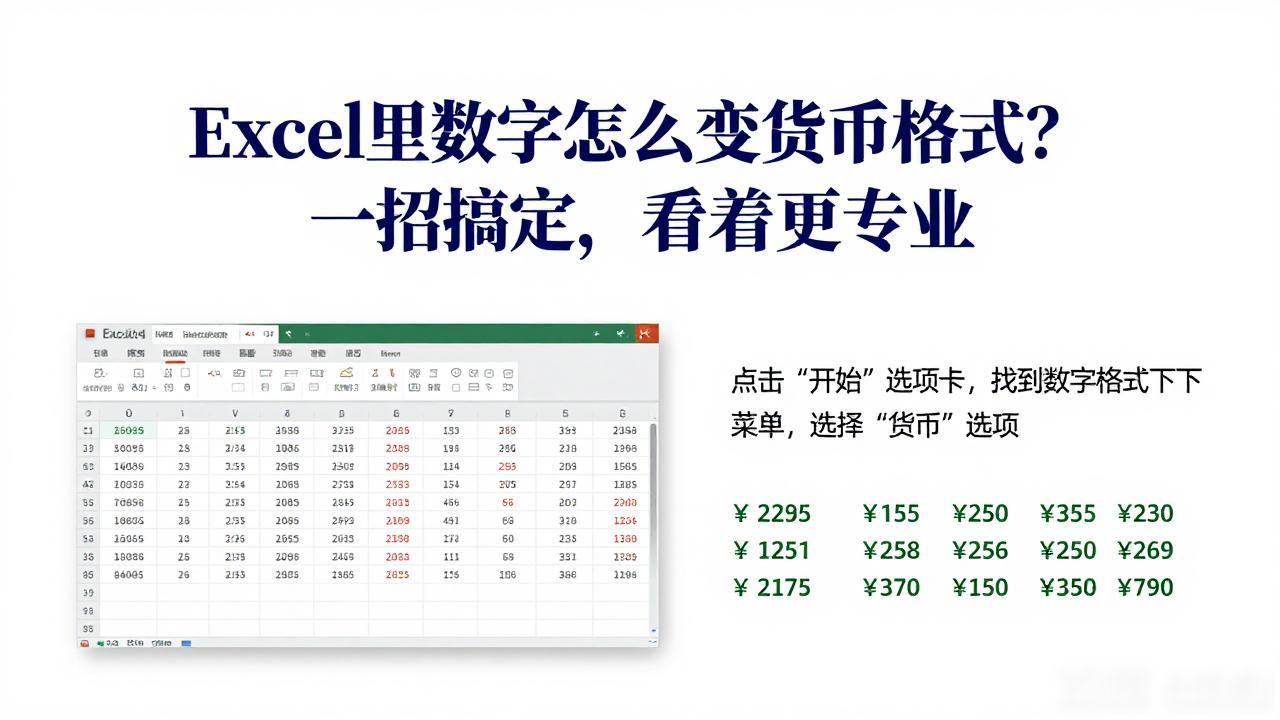
如果你偏好使用鼠标操作,可以在“开始”选项卡中找到数字格式下拉菜单。点击后选择“货币”,Excel会将默认货币符号添加到数字前。你可以进一步点击“更多数字格式”来调整小数位数和货币符号类型,比如选择人民币¥或美元$,确保显示符合公司或地区的规范标准。
有时候,默认添加的货币符号可能不是你想要的。这时可以使用自定义格式功能。右键点击单元格选择“设置单元格格式”,在“数字”标签页下选择“自定义”。在类型栏中输入代码,例如"¥"#,##0.00_);红色",即可精确控制显示样式,包括颜色、正负数区分及对齐方式,满足高阶报表需求。
注意exel 数字变货币,格式更改仅改变数字的外观,不影响其实际数值计算。这意味着你可以继续对这些数据进行求和、平均等运算,结果依然准确无误。理解这一原理能避免许多误解,确保数据分析的严谨性。掌握这些技巧,让你的Excel表格看起来更专业、更清晰。